Opis wersji 4.2 programu Sublinker
[BETA][Base] Synchronizacja dostaw w Base: Dodano możliwość tworzenia dostaw w Base na podstawie dokumentów ZD/PZ
Brak nazwy katalogu wybierze pierwszy katalog.
Możliwość rozbijania kompletów na składniki.


[BETA][Base] Synchronizacja dokumentów magazynowych z Base: Dodano możliwość tworzenia dokumentów PZ na podstawie dostaw z Base utworzonych z dokumentu ZD
Możliwość ustawienia wywołania skutku magazynowego.

[Base][Sellasist] Synchronizacja zamówień: Dodano możliwość aktualizacja większej liczby pól dodatkowych nazwami dokumentów
Możliwość włączania i wyłączania ustawiania.
Aktualizacja pola dodatkowego w określonym statusie.
Aktualizacja pola dodatkowego po określonej czynności:
- Dodano dowolny dokument
- Dodanie dowolnego dokumentu sprzedaży (PA/FS)
- Dodanie dokumentu FS
- Dodanie dokumentu PA
- Dodanie dokumentu ZK
- Dodanie dokumentu WZ


Synchronizacja zamówień: Dodano możliwość wyboru wzorca wydruku dokumentów WZ

Synchronizacja wysyłania dokumentów: Dodano możliwość przeniesienia zamówienia do statusu po przesłaniu obrazu PDF

Synchronizacja zamówień: Dodano możliwość aktualizacji lokalizacji produktu w zamówieniu

[BETA][Sellasist] Synchronizacja zwrotów: Dodano możliwość przetwarzania zwrotów
Należy ustawić pobieranie zwrotów z ostatnich X dni z Sellasista.
W przypadku paragonu i faktury detalicznej można ustawić jaki typ dokumentu(ów) jest tworzony.
W przypadku dokumentu WZ można ustawić wystawianie zwrotu do dokumentu WZ.

Ustawienie przeniesienia zmówienia po stworzeniu dokumentu na podstawie zwrotu. Zamówienie musi znajdować się w danym statusie.

Możliwość ustawienia przyczyny korekty

Możliwość włączenia drukowania zwrotu lub/i korekty po wystawieniu

Możliwość zapisania zwrotu/korekty na dysku po wystawieniu dokumentu

Możliwość aktualizacji pola dodatkowego numerem wystawionego dokumentu

[BETA][Sellasist] Synchronizacja magazynów: Dodano możliwość aktualizacji dodatkowych cen
Przenoszone są ceny brutto. Aby wykonać pierwszą aktualizację należy ustawić wszystkie ceny dodatkowe w dowolnym produkcie aby były różne od 0.


Synchronizacja zamówień: Dodano możliwość dodania rezerwacji na dokumencie ZK na podstawie zamówienia

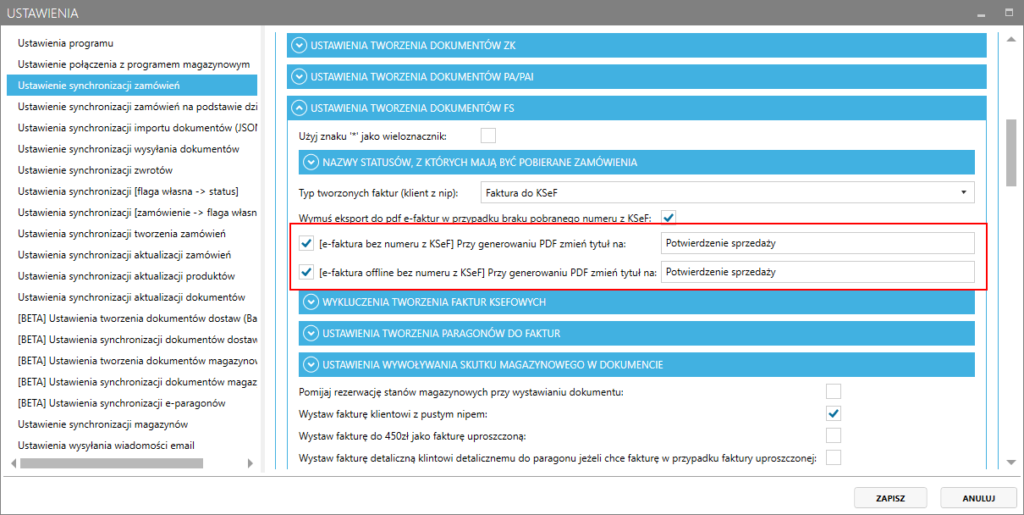
Synchronizacja wysyłania dokumentów: Dodano możliwość ustawienia dowolnego tytułu dokumentu faktury w przypadku braku numeru z KSeF
Tytuł dokumentu jest zamieniany podczas generowania pliku PDF.

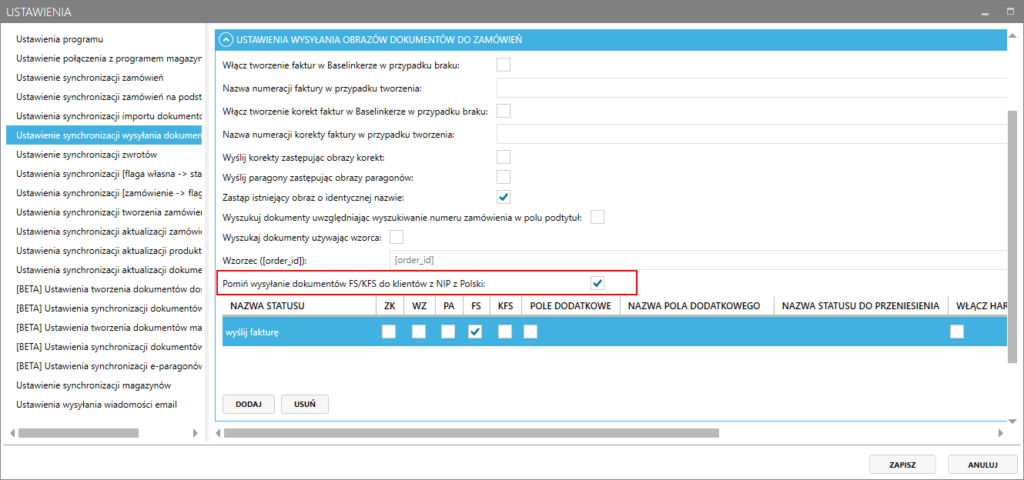
Synchronizacja wysyłania dokumentów: Dodano możliwość pomijania wysyłania dokumentów FS i KFS jeżeli kontrahent jest z Polski oraz podał numer NIP
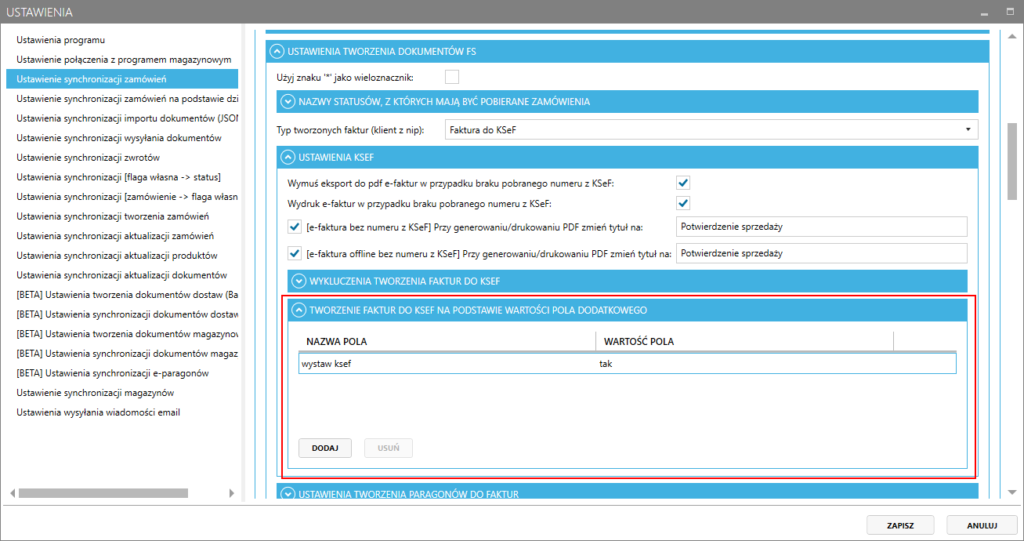
Synchronizacja zamówień: Dodano możliwość utworzenia e-faktury do KSeF w przypadku ustawienia pola dodatkowego o zadanej nazwie i wartości
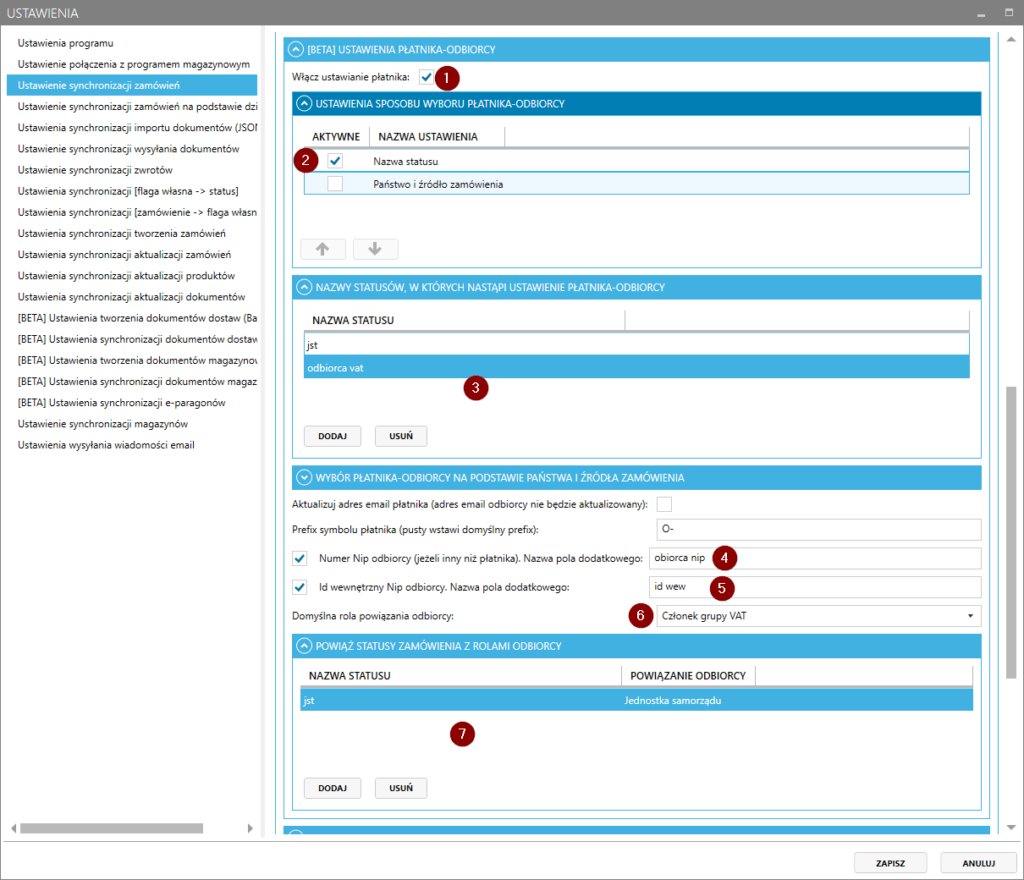
Synchronizacja zamówień: Dodano możliwość wyboru nip oraz numeru WEWID z zadanego pola własnego do danych odbiorcy
- włączenie funkcjiWybór sposobu określania płatnika
– Zaznacz „Nazwa statusu”, jeśli chcesz określać płatnika na podstawie statusu zamówienia.
– (Opcjonalnie) możesz użyć też „Państwo i źródło zamówienia” – wtedy logika będzie zależna od kraju i kanału. - Statusy wyzwalające zmianę płatnika. W sekcji „NAZWY STATUSÓW…”:
Dodaj statusy (np. „odbiorca vat”), przy których system ma ustawiać płatnika–odbiorcę.
Tylko zamówienia z tymi statusami będą objęte regułą. - Mapowanie pola NIP odbiorcy
Zaznacz opcję „Numer NIP odbiorcy”
W polu obok wpisz nazwę pola dodatkowego, np. „odbiorca nip”
System będzie pobierał NIP odbiorcy z tego pola. - Mapowanie ID wewnętrznego odbiorcy
Zaznacz „Id wewnętrzny NIP odbiorcy”
Wpisz nazwę pola, np. „id wew”
Umożliwia powiązanie odbiorcy po identyfikatorze wewnętrznym.
ID wewnętrzne może mieć format zarówno numeru nip-idwew jak i sam idwew, np. 1111111111-12345 jak i 11111 są poprawne.
Jeżeli użyty będzie sam id wewnętrzne jako nip zostanie wybrany nip z danych do faktury - Domyślna rola odbiorcy
Wybierz z listy np. „Członek grupy VAT”
Ta rola zostanie przypisana, jeśli nie ma innego dopasowania. - Powiązanie statusów z rolami odbiorcy
W sekcji „POWIĄŻ STATUSY ZAMÓWIENIA Z ROLAMI ODBIORCY”:
Dla każdego statusu przypisz odpowiednią rolę (np. „jst” → „Jednostka samorządu”)
To pozwala różnicować odbiorcę zależnie od statusu zamówienia.
W przypadku realizacji dokumentu ZK z odbiorcą również należy dodać rozróżnienie statusów.
W przypadku, gdy odbiorca już istnieje jego dane zostaną zaktualizowane.
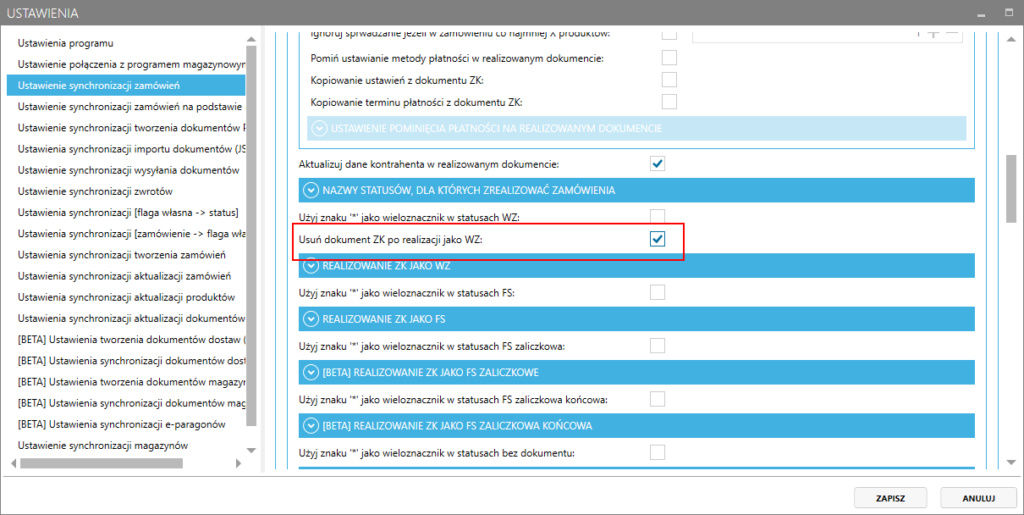
Synchronizacja zamówień: Dodano możliwość usunięcia dokumentu ZK po realizacji jako dokument WZ